technology
Data Transfer One Phone to Another- नए फोन में ट्रांसफर करना है डेटा, जानिए इसका आसान प्रोसेस

दोस्तो आज बाजार में प्रतिदिन नए नए फोन आते हैं और लोग अपनी जरूरतों के हिसाब से नया फोन लेते हैं, जो अधिक फीचर्स के साथ आता हैं, लेकिन सबसे बड़ी चुनौती नया फ़ोन खरीदना नहीं है—बल्कि पुराने डिवाइस से नए डिवाइस में ज़रूरी डेटा जैसे फ़ोटो, कॉन्टैक्ट्स, मैसेज, ऐप्स और फ़ाइलों को ट्रांसफर करना है। लेकिन क्या आपको पता हैं आजकल के स्मार्टफ़ोन में ऐसे इन-बिल्ट टूल्स होते हैं जो डेटा ट्रांसफर करने की प्रक्रिया को आसान और परेशानी-मुक्त बनाते हैं। आइए जानते हैं इसकी पूरी डिटेल्स
एक Android फ़ोन से दूसरे Android फ़ोन में डेटा कैसे ट्रांसफर करें
अपना नया Android फ़ोन चालू करें और सेटअप प्रोसेस शुरू करें।
पूछे जाने पर "Copy Apps & Data" चुनें।
अपने Google अकाउंट से साइन इन करें।
दोनों डिवाइस पर एक QR कोड दिखाई देगा।
दोनों फ़ोन को कनेक्ट करने के लिए QR कोड स्कैन करें।
वह डेटा चुनें जिसे आप ट्रांसफर करना चाहते हैं, जैसे:
कॉन्टैक्ट्स
फ़ोटो और वीडियो
मैसेज
ऐप्स
डिवाइस सेटिंग्स
ट्रांसफर प्रोसेस शुरू करें।
डेटा की मात्रा के आधार पर, ट्रांसफर में 30 मिनट से लेकर कई घंटे तक लग सकते हैं। दोनों फ़ोन को पास रखें और प्रोसेस में रुकावट न आने दें।
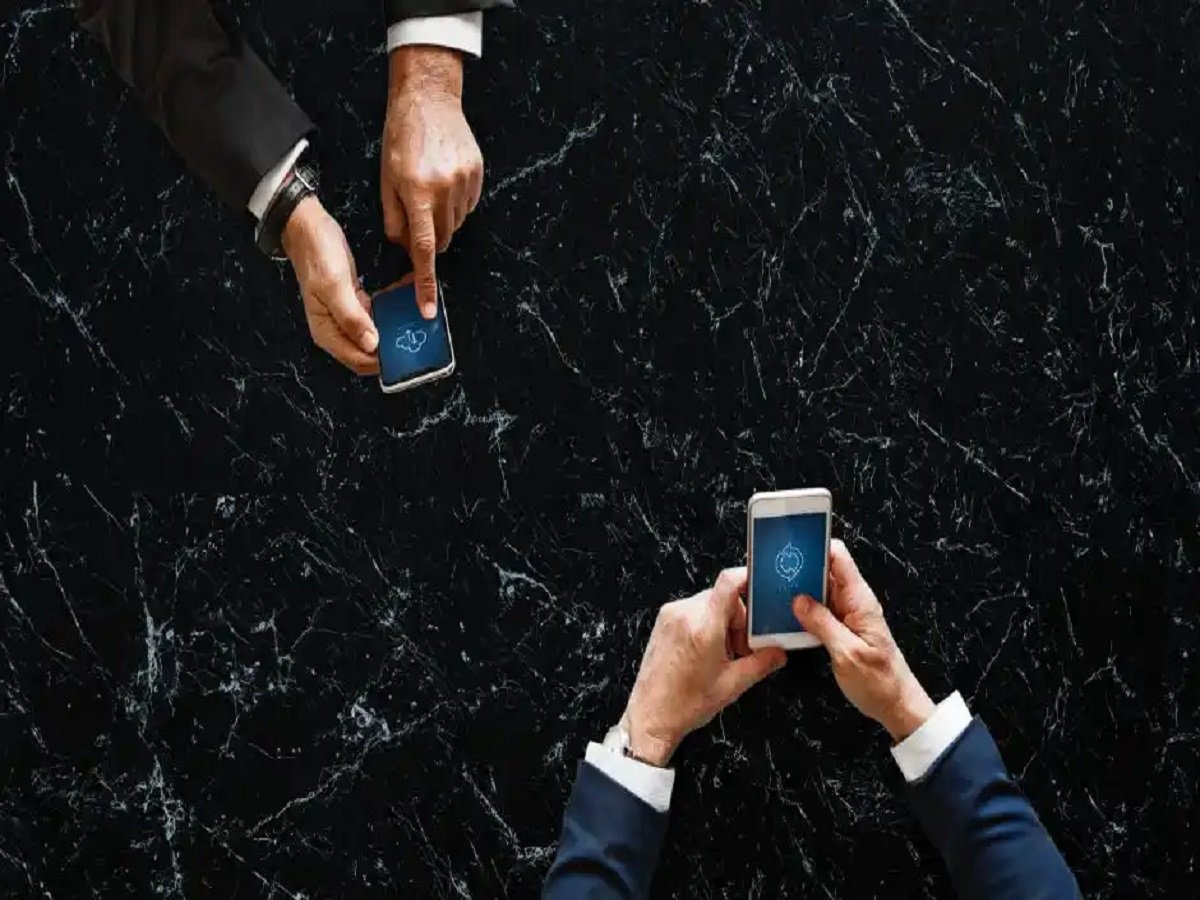
Android और iPhone के बीच डेटा कैसे ट्रांसफर करें
Android से iPhone
Apple आसान डेटा माइग्रेशन के लिए 'Move to iOS' नाम का एक खास ऐप देता है।
इन स्टेप्स को फ़ॉलो करें:
अपने Android डिवाइस पर 'Move to iOS' डाउनलोड करें।
iPhone सेटअप के दौरान, "Move Data from Android" चुनें।
iPhone पर दिख रहे कोड को Android डिवाइस में डालें।
फ़ोन एक टेम्पररी वाई-फ़ाई नेटवर्क के ज़रिए कनेक्ट हो जाएंगे।
वह कंटेंट चुनें जिसे आप ट्रांसफर करना चाहते हैं।
कॉन्टैक्ट्स, मैसेज, फ़ोटो और अन्य सपोर्टेड डेटा अपने आप कॉपी हो जाएंगे।
iPhone से Android
अगर आप iPhone से Android पर जा रहे हैं:
अपने नए Android फ़ोन का सेटअप शुरू करें।
"Copy from iPhone" चुनें।
केबल या वाई-फ़ाई का इस्तेमाल करके दोनों डिवाइस को कनेक्ट करें।
अपना डेटा ट्रांसफर करने के लिए स्क्रीन पर दिए गए निर्देशों का पालन करें। डेटा ट्रांसफर करने से पहले ध्यान रखने योग्य ज़रूरी बातें
ट्रांसफर प्रोसेस शुरू करने से पहले, इन बातों का ध्यान रखें:
WhatsApp चैट को अलग से ट्रांसफर करना पड़ता है
कई यूज़र्स को लगता है कि WhatsApp मैसेज अपने-आप ट्रांसफर हो जाते हैं, लेकिन ऐसा हमेशा नहीं होता। WhatsApp चैट को आमतौर पर QR कोड या बैकअप रिस्टोर करके अलग से ट्रांसफर करना पड़ता है।
कुछ फ़ाइलें शायद अपने-आप ट्रांसफर न हों
म्यूज़िक फ़ाइलें
PDF डॉक्यूमेंट
नोट्स और दूसरे ऐप-स्पेसिफ़िक डेटा
आप Google Drive या Dropbox जैसी क्लाउड स्टोरेज सर्विस का इस्तेमाल करके इन फ़ाइलों का बैकअप ले सकते हैं और उन्हें रिस्टोर कर सकते हैं।
डिवाइस को चार्ज रखें
कम बैटरी होने पर ट्रांसफर प्रोसेस में रुकावट आ सकती है और डेटा ट्रांसफर में दिक्कतें हो सकती हैं। पक्का करें कि पूरी प्रोसेस के दौरान दोनों फ़ोन ठीक-ठाक चार्ज रहें।